

50대 이후 스마트폰 보기 편하게
스마트폰 글씨가 작을 때
먼저 바꿔야 할 설정
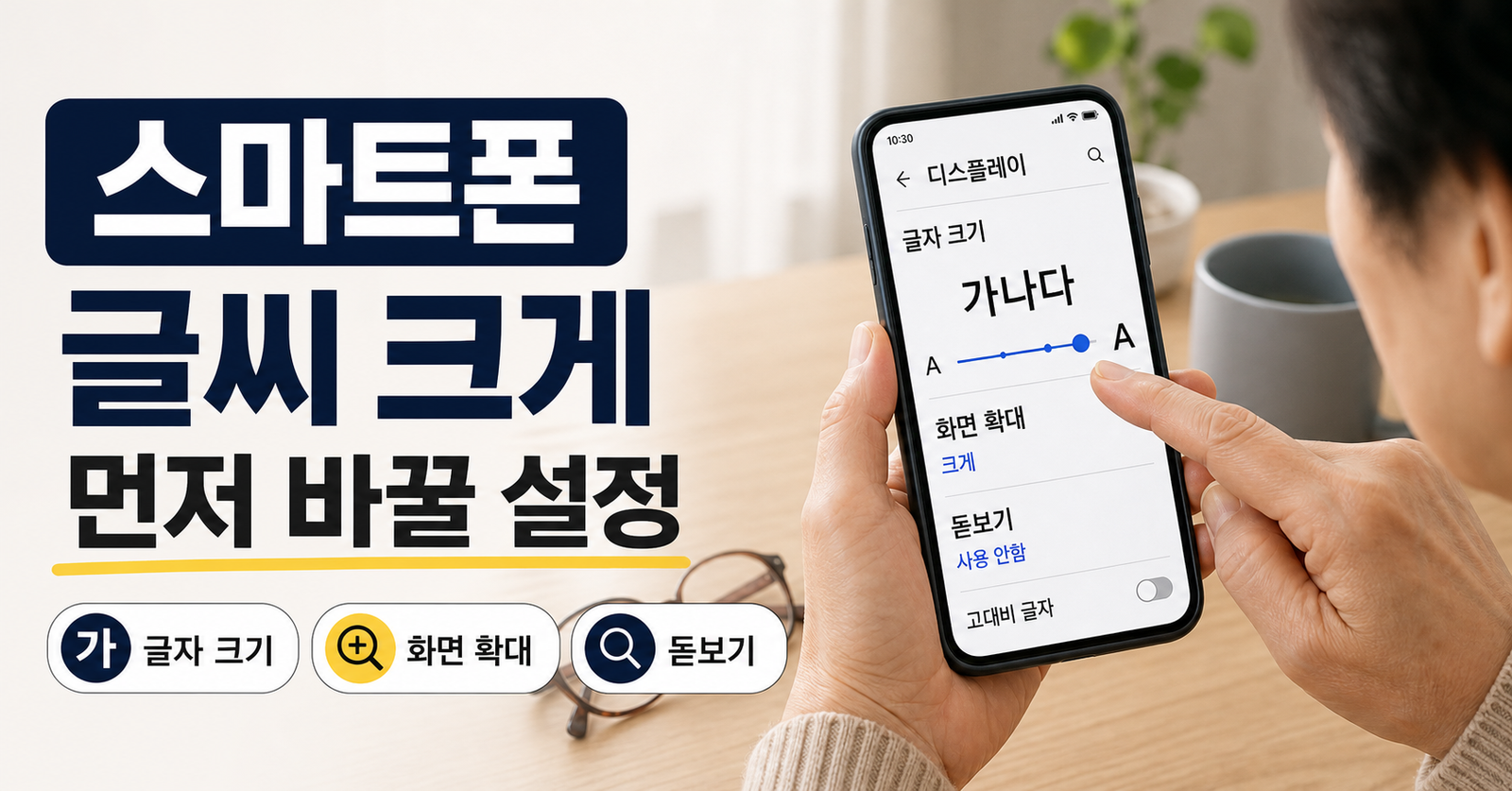
글자 크기만 키우면 해결되지 않는 경우가 많습니다. 글자 크기, 화면 확대, 굵은 글씨, 돋보기, 키보드 크기를 상황별로 나눠 조절해야 합니다.
스마트폰 글씨가 작을 때는 글자 크기와 화면 확대를 함께 조절해야 문자, 카카오톡, 은행 앱, 설정 화면까지 보기 편해집니다.
아이폰은 설정 > 손쉬운 사용 > 디스플레이 및 텍스트 크기, 갤럭시는 설정 > 접근성 > 시인성 향상 또는 설정 > 디스플레이에서 시작하면 됩니다.
다만 글씨를 너무 크게 키우면 일부 앱에서 버튼이 잘리거나 한 화면에 보이는 내용이 줄어들 수 있습니다. 한 번에 최대로 키우기보다 1~2단계씩 올려 확인하세요.
(2026년 6월 24일 확인)
스마트폰 글씨가 작아 불편할 때 가장 먼저 볼 설정은 글자 크기입니다. 하지만 50대 이상 사용자는 글자만 커져도 앱 아이콘, 메뉴, 버튼, 키보드는 여전히 작게 느껴질 수 있습니다.
그래서 실제로는 글자 크기, 화면 확대, 굵은 글씨, 확대 기능, 키보드 크기를 순서대로 조정하는 것이 좋습니다. 이 다섯 가지를 나눠 바꾸면 문자 확인, 은행 앱 이체, 카카오톡 답장, 지도 보기 같은 일상 사용이 훨씬 편해집니다.
부모님 휴대폰을 대신 설정해드릴 때도 “글씨만 크게”보다 “버튼도 잘 보이고, 잘못 누르는 일이 줄어드는지”까지 확인해야 합니다.
핵심만 정리
- 글자 크기는 문자, 설정, 일부 앱의 텍스트 크기를 키웁니다.
- 화면 확대는 아이콘, 버튼, 메뉴처럼 화면 요소 전체를 크게 보이게 합니다.
- 굵은 글씨는 글자가 흐리거나 얇게 보이는 사람에게 도움이 됩니다.
- 돋보기 또는 확대 기능은 특정 부분만 일시적으로 크게 볼 때 유용합니다.
- 키보드 오타가 많다면 글자 크기보다 키보드 높이와 버튼 크기를 따로 조절해야 합니다.
- 은행 앱이나 예매 앱에서 버튼이 잘리면 글씨 크기를 한 단계 낮추고 화면 확대를 조정합니다.
- 부모님 휴대폰은 설정 후 실제로 문자 보내기, 카카오톡 답장, 은행 앱 확인까지 테스트해야 합니다.
목차
글자 크기와 화면 확대는 다릅니다
스마트폰에서 “글씨를 크게 한다”는 말은 보통 두 가지를 섞어 말합니다. 하나는 글자 자체의 크기를 키우는 것이고, 다른 하나는 화면 요소 전체를 크게 보이게 하는 것입니다.
글자 크기는 문자, 설정 메뉴, 카카오톡 대화 글자처럼 텍스트를 크게 만드는 설정입니다. 반면 화면 확대는 앱 아이콘, 버튼, 메뉴 간격, 화면 안 요소 전체를 더 크게 보이게 합니다.
예를 들어 문자 글씨는 커졌는데 은행 앱의 이체 버튼이 여전히 작다면 글자 크기만 조절한 상태일 수 있습니다. 반대로 화면 확대를 너무 크게 하면 한 화면에 보이는 내용이 줄어들어 스크롤이 많아질 수 있습니다.
| 설정 | 커지는 것 | 이럴 때 필요 |
|---|---|---|
| 글자 크기 | 문자, 메뉴, 일부 앱 텍스트 | 글씨만 작게 보일 때 |
| 화면 확대 | 아이콘, 버튼, 화면 요소 | 버튼을 자주 잘못 누를 때 |
| 확대 기능 | 화면 일부를 일시적으로 확대 | 작은 글씨를 잠깐 볼 때 |
아이폰에서 글씨 크게 하는 방법
아이폰은 기본 글자 크기 조절과 손쉬운 사용의 더 큰 글자 옵션을 나눠서 볼 수 있습니다. Apple 공식 안내에 따르면 더 큰 글자 옵션은 설정 > 손쉬운 사용 > 디스플레이 및 텍스트 크기 > 더 큰 텍스트에서 조절합니다.
아이폰 추천 설정 순서
- 설정 앱을 엽니다.
- 손쉬운 사용을 누릅니다.
- 디스플레이 및 텍스트 크기를 누릅니다.
- 더 큰 텍스트에서 글자 크기를 1~2단계 올립니다.
- 글자가 흐리게 보이면 볼드체 텍스트를 켭니다.
- 화면 일부를 크게 봐야 한다면 확대/축소 기능을 따로 확인합니다.
부모님 휴대폰이라면 글자 크기를 최대로 올리기보다, 먼저 중간보다 한두 단계 큰 위치로 맞춘 뒤 문자, 카카오톡, 은행 앱을 열어 확인하는 것이 좋습니다. 글씨는 잘 보이지만 버튼이 화면 밖으로 밀리면 오히려 사용이 어려워질 수 있습니다.
갤럭시·안드로이드에서 바꾸는 방법
안드로이드는 제조사마다 메뉴 이름이 조금 다르지만 핵심은 비슷합니다. Google Android 접근성 안내는 글꼴 크기와 표시 크기를 각각 조절할 수 있다고 설명합니다. 삼성 갤럭시는 시인성 향상 기능에서 글자 크기, 화면 확대, 돋보기 같은 기능을 함께 제공합니다.
갤럭시에서 먼저 볼 메뉴
- 설정 > 디스플레이 > 글자 크기와 스타일
- 설정 > 디스플레이 > 화면 크게/작게
- 설정 > 접근성 > 시인성 향상
- 설정 > 접근성 > 확대 또는 돋보기 관련 기능
일반 안드로이드 휴대폰은 설정 검색창에 글꼴 크기, 표시 크기, 확대를 입력하면 빠르게 찾을 수 있습니다. 메뉴 이름이 다르더라도 검색창을 활용하면 부모님 휴대폰에서도 시간을 줄일 수 있습니다.
50대 이상이 같이 바꾸면 좋은 접근성 기능
글씨만 키워도 불편이 남는 경우가 많습니다. 특히 노안이 시작되면 작은 글씨뿐 아니라 얇은 글씨, 낮은 대비, 작은 버튼, 작은 키보드도 함께 불편해집니다.
- 굵은 글씨: 글자가 흐리거나 얇게 보일 때 켭니다.
- 고대비 또는 색상 대비: 회색 글씨가 잘 안 보일 때 도움이 됩니다.
- 확대 기능: 영수증, 약 설명, 작은 안내 문구를 잠깐 크게 볼 때 씁니다.
- 키보드 크기: 문자 오타가 많거나 버튼을 잘못 누를 때 조절합니다.
- 터치 민감도와 길게 누르기 시간: 손이 떨리거나 오작동이 많을 때 조정합니다.
부모님이 “글씨가 안 보여”라고 말해도 실제 문제는 글씨가 아니라 버튼이 작거나 화면 대비가 낮은 것일 수 있습니다. 설정 후에는 실제 사용 장면을 확인해야 합니다.
너무 크게 했을 때 생기는 문제
글자 크기와 화면 확대를 최대로 올리면 당장은 잘 보이지만, 일부 앱에서는 버튼이 아래로 밀리거나 한 줄에 보이던 문장이 여러 줄로 바뀔 수 있습니다. 특히 은행 앱, 기차 예매 앱, 병원 예약 앱처럼 입력칸과 버튼이 많은 앱에서 불편이 생깁니다.
Apple도 글자가 너무 크면 버튼이나 기능을 탭하기 어려울 수 있다고 안내합니다. 따라서 처음부터 최대로 올리기보다 한 단계씩 올리고 자주 쓰는 앱에서 테스트하는 편이 좋습니다.
이런 문제가 생기면 조정하세요
- 은행 앱의 확인 버튼이 화면 아래로 밀린다.
- 카카오톡 대화 목록이 너무 적게 보인다.
- 키보드가 화면을 너무 많이 차지한다.
- 지도 앱에서 장소명이 겹쳐 보인다.
- 설정 화면에서 메뉴명이 두세 줄로 잘린다.
부모님 휴대폰 설정 체크리스트
설정을 바꾼 뒤에는 실제 사용 테스트가 중요합니다. 화면만 커졌다고 끝내지 말고 부모님이 자주 쓰는 앱에서 직접 눌러보게 해야 합니다.
- 문자 메시지를 읽고 답장할 수 있는지
- 카카오톡 대화방 목록과 대화 글씨가 편한지
- 은행 앱에서 로그인과 이체 버튼이 잘 보이는지
- 전화 수신 화면에서 받기 버튼을 헷갈리지 않는지
- 키보드 오타가 줄었는지
- 지도 앱에서 목적지와 길 안내가 잘 보이는지
가족이 대신 설정했다면 마지막에는 부모님 손으로 직접 한 번 해보게 해야 합니다. 실제 손가락 크기, 시야, 익숙한 앱 사용 방식이 다르기 때문입니다.
자주 묻는 질문 FAQ
글자 크기를 키웠는데 카카오톡만 그대로예요. 왜 그런가요?
일부 앱은 앱 안에서 별도 글자 크기 설정을 갖고 있습니다. 카카오톡, 브라우저, 전자책 앱처럼 자체 설정이 있는 앱은 앱 내부 설정도 함께 확인해야 합니다.
화면 확대와 글자 크기 중 무엇을 먼저 바꿔야 하나요?
글씨만 작게 보이면 글자 크기부터, 버튼과 아이콘까지 작게 느껴지면 화면 확대도 함께 조절하세요. 보통 글자 크기를 먼저 1~2단계 올리고 화면 확대를 조금 조정하는 순서가 좋습니다.
키보드 글씨도 같이 커지나요?
항상 그렇지는 않습니다. 키보드 오타가 많다면 키보드 앱의 크기 설정, 삼성 키보드 또는 Gboard 설정에서 키보드 높이를 따로 조절해야 할 수 있습니다.
부모님 휴대폰은 어느 정도 크기가 적당한가요?
정답은 없습니다. 문자, 카카오톡, 은행 앱, 전화 받기 화면을 실제로 써보고 버튼이 잘리지 않는 범위에서 가장 편한 크기를 선택하는 것이 좋습니다.
결론
스마트폰 글씨가 작을 때는 글자 크기만 키우면 절반만 해결됩니다. 50대 이상 사용자는 화면 확대, 굵은 글씨, 돋보기, 키보드 크기까지 함께 조절해야 실제 사용이 편해집니다.
아이폰은 손쉬운 사용의 디스플레이 및 텍스트 크기, 갤럭시와 안드로이드는 디스플레이와 접근성 메뉴에서 시작하면 됩니다.
가장 좋은 설정은 최대로 키우는 것이 아니라, 문자·카카오톡·은행 앱·전화 화면에서 버튼이 잘리지 않고 부모님이 직접 편하게 누를 수 있는 크기입니다.
참고자료
- Apple Support, iPhone 글자 크기 변경 – 확인일 2026년 6월 24일
- Google Android Accessibility Help, 텍스트 및 표시 설정 변경 – 확인일 2026년 6월 24일
- Samsung Support, Galaxy 시인성 향상 기능 – 확인일 2026년 6월 24일